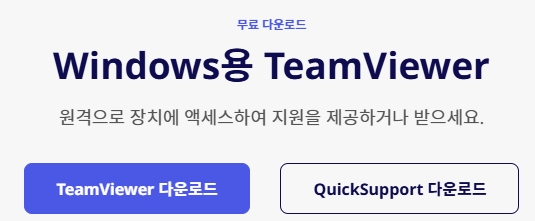
혹시 원격 제어가 필요하지만 복잡한 설정 때문에 망설이고 계신가요?
혹은 IT 문제가 생겼는데, 현장에 가지 않고도 빠르게 해결하고 싶으신가요? 요즘 같은 시대에, 팀뷰어(TeamViewer) 하나면 원격 지원이 정말 간단해집니다.
지금부터 설치부터 사용법, 자주 묻는 질문까지 한 번에 정리해드릴게요.
지금 팀뷰어 다운로드 받아 바로 사용해보세요. 단 1분이면 설치 끝!
팀뷰어 다운로드 및 설치 방법
팀뷰어는 모든 주요 운영체제를 지원하며, 설치 파일도 가볍고 빠르게 실행됩니다.
아래 조건에 해당하는 운영체제를 사용 중이라면 지금 바로 설치해보세요.
| 운영체제 | 버전 |
|---|---|
| Windows | Windows 7 이상 |
| macOS | macOS 10.15 이상 |
| Linux | Ubuntu 18.04 / Debian 10 / openSUSE 15.5 / Fedora 39 이상 |
| Android | Android 8.0 이상 |
| iOS | iOS 12.0 이상 |
설치 파일은 약 1.4MB로 매우 가볍고, 설치 후에도 약 200MB 정도의 공간만 차지하므로 부담이 없습니다.
팀뷰어 주요 기능
팀뷰어는 단순한 원격 제어 소프트웨어를 넘어 다양한 기능을 갖추고 있습니다. 다음과 같은 기능들을 활용할 수 있습니다.
- 원격 제어: 다른 기기의 화면을 그대로 제어
- 파일 전송: 쉽고 빠른 드래그앤드롭 방식
- 화면 공유: 회의, 발표, 튜토리얼 등 다양한 용도 활용 가능
- 모바일 지원: 스마트폰에서도 PC 제어 가능
- 보안 강화: AES 256비트 암호화, 2단계 인증 지원
팀뷰어 사용 방법
처음 사용하는 사람도 쉽게 따라 할 수 있는 간단한 사용 방법입니다.
- 설치: 공식 웹사이트에서 설치 파일 다운로드 후 기본 설치 선택
- 실행: 실행 시 표시되는 ID와 비밀번호를 확인
- 원격 연결: 상대방의 ID 입력 후 비밀번호 입력
- 파일 전송 및 회의: 상단 메뉴를 통해 기능 실행
- 설정 조정: 자동 실행, 보안 설정 등 개인 맞춤 가능
- 연결 종료: 연결 창의 “연결 종료” 클릭
팀뷰어 최소 사양
팀뷰어는 고사양 PC가 아니어도 충분히 원활하게 사용할 수 있습니다.
| 항목 | 사양 |
|---|---|
| CPU | 1.0 GHz 이상 |
| RAM | 1GB 이상 |
| 저장공간 | 100MB 이상 |
| 인터넷 | 안정적인 네트워크 필요 |
Q&A
Q1. 팀뷰어는 무료인가요?
A. 개인 사용자에게는 무료입니다. 비즈니스나 상업적 용도는 유료 라이선스 필요합니다.
Q2. 다른 컴퓨터에 어떻게 접속하나요?
A. 접속할 컴퓨터의 ID와 비밀번호를 입력하면 원격 제어가 가능합니다.
Q3. 모바일에서도 사용 가능한가요?
A. 네, iOS와 안드로이드용 앱이 제공되어 모바일 기기에서도 원격 제어가 가능합니다.
Q4. 보안은 괜찮은가요?
A. AES 256비트 암호화, 2단계 인증 등을 통해 강력한 보안을 제공합니다.
Q5. 연결이 끊기거나 오류가 나면?
A. 인터넷 상태 확인, 버전 업데이트, 방화벽 설정 점검이 필요합니다.
마무리 및 다음 단계
팀뷰어는 원격 제어를 넘어 업무 협업, 고객 지원, 파일 공유까지 다양한 상황에 유용한 도구입니다.
설치와 사용도 간단하여 IT 지식이 많지 않아도 누구나 쉽게 활용할 수 있습니다.
지금 바로 설치하고 편리한 원격 제어의 세계를 경험해보세요!
다음 단계: 팀뷰어를 활용한 원격 회의 팁, 보안 설정 심화편도 곧 업로드됩니다. 알림 설정을 해두시면 최신 정보 놓치지 않아요!