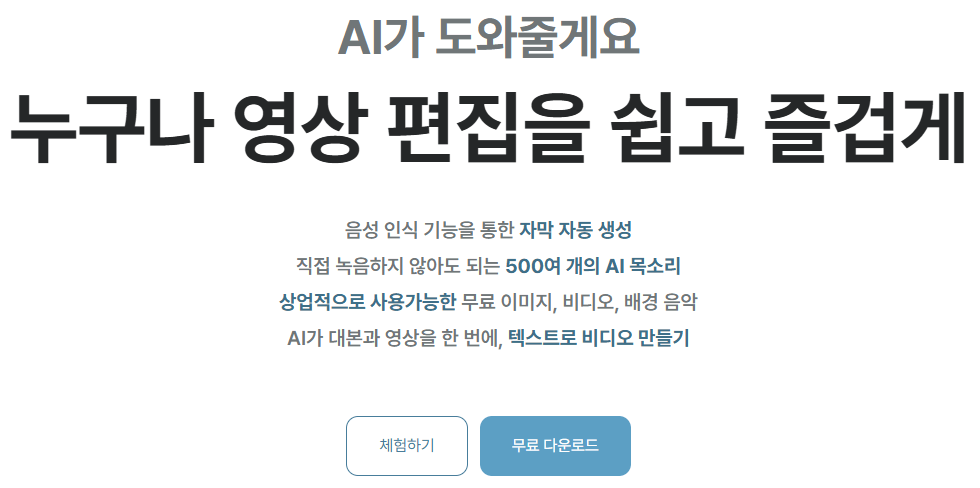
영상 편집 입문자를 위한 AI 자막 프로그램 가이드
Vrew(브루) 다운로드 및 설치 방법 총정리
영상에 자막을 넣으려고 파일을 하나하나 확인하며 타이핑해본 적 있으신가요? 저도 몇 년 전까지는 그렇게 작업했습니다. 그런데 요즘은 AI가 음성을 인식해서 자막을 자동으로 만들어주는 프로그램이 많아졌는데, 그중에서도 가장 많이 언급되는 것이 바로 Vrew(브루)입니다. 처음 설치하시는 분들을 위해 Vrew 다운로드부터 실행까지 순서대로 정리해봤습니다.
Vrew(브루)란 어떤 프로그램인가
브루는 한국 스타트업 보이저엑스가 개발한 무료 영상 편집 프로그램으로, AI 음성 인식 기술을 이용해 영상 속 대사를 자동으로 텍스트 자막으로 바꿔줍니다. 일반적인 프로그램처럼 타임라인을 일일이 조정하는 대신, 자막 텍스트를 지우거나 잘라내면 그 구간의 영상 컷도 함께 조정되는 방식이라 편집 경험이 적어도 금방 익숙해집니다. Windows와 macOS를 모두 지원하며, 안드로이드 버전도 제공됩니다.
공식 홈페이지에서 다운로드하는 방법
가장 중요한 부분은 반드시 공식 홈페이지를 통해 다운로드하는 것입니다. 검색 포털에서 확인되지 않은 사이트를 통해 설치 파일을 내려받으면 보안 위험이 있으므로 주의가 필요합니다. 공식 사이트에 접속하면 사용 중인 운영체제를 자동으로 인식해 알맞은 버전을 추천해 줍니다.
| 운영체제 | 지원 여부 |
| Windows | 지원 |
| macOS | 지원 |
| Android | 지원 |
| iOS | 미지원 |
유튜브용 브이로그 영상에 자막을 넣어야 했는데, 원래 쓰던 편집 프로그램은 자막 작업만 30분 넘게 걸렸어요. 브루를 처음 설치했을 때는 회원가입 절차가 있어서 살짝 번거롭게 느껴졌지만, 구글 계정으로 로그인하니 1분도 안 걸렸습니다. 영상을 불러오고 자막이 자동으로 뽑히는 걸 보고서야 왜 다들 이 프로그램을 추천하는지 이해했어요. 다만 인터넷 연결이 불안정하면 자막 생성이 중간에 멈추는 경우가 있어서, 와이파이 상태를 먼저 확인하시길 권해드립니다.
단계별 설치 방법
- 1 다운로드한 설치 파일(예: VrewSetup.exe)을 실행합니다.
- 2 설치 경로를 지정합니다. 특별한 이유가 없다면 기본값을 그대로 두는 것을 추천합니다.
- 3 이용 약관에 동의한 뒤 [다음]을 눌러 설치를 진행합니다.
- 4 설치가 끝나면 [실행] 버튼을 눌러 프로그램을 바로 열 수 있습니다.
설치 후 실행 및 로그인
처음 실행하면 이메일, 구글, 애플, 네이버, 카카오 계정 등으로 로그인할 수 있는 화면이 나타납니다. 로그인을 하면 기본 자막 생성 무료 사용량이 늘어나고 일부 부가 기능도 함께 열리기 때문에, 굳이 익명으로 사용할 이유가 없다면 계정을 연결해 두는 편이 좋습니다. 처음 접속 시에는 단축키와 기본 화면 구성을 안내하는 팝업이 뜨는데, 이 부분을 미리 읽어두면 이후 자막 편집 속도가 훨씬 빨라집니다.
자주 발생하는 오류와 해결법
✔ 자막 생성이 진행되지 않을 때
인터넷 연결 상태와 방화벽 설정을 확인하고, 보안 프로그램에서 Vrew를 예외 처리해 보세요.
✔ 영상 파일이 열리지 않을 때
브루는 H.264 코덱의 MP4 파일만 정상적으로 인식하므로, 다른 확장자라면 변환 후 다시 불러오는 것이 좋습니다.
✔ 원본 영상 위치를 찾지 못할 때
영상 파일을 이동하거나 삭제한 경우 발생하며, 프로그램 내에서 원본 파일 위치를 다시 지정해 주면 해결됩니다.
Vrew는 공식 홈페이지에서 운영체제에 맞는 버전을 받아 설치 안내에 따라 진행하면 누구나 어렵지 않게 설치할 수 있는 프로그램입니다. 설치 후 계정을 연결해 두면 더 많은 기능을 활용할 수 있고, 자막 오류가 발생하더라도 대부분 인터넷 연결이나 파일 형식 문제이므로 당황하지 않고 하나씩 점검해 보시면 됩니다.